PC · Moonlight · 문제 해결
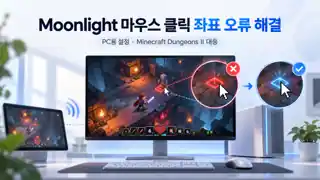
Moonlight 마우스 클릭 좌표 오류 해결 방법
Minecraft Dungeons II처럼 특정 게임에서 마우스 커서 위치와 실제 클릭 위치가 어긋날 때 확인할 설정을 정리했습니다.
1. 가장 먼저 해볼 설정
- PC용 Moonlight 클라이언트를 실행합니다.
- 오른쪽 위 톱니바퀴 → Input(입력)으로 들어갑니다.
- Optimize mouse for remote desktop instead of games를 ON으로 바꿔 테스트합니다.
- 게임을 완전히 종료했다가 다시 실행합니다.
화면상의 특정 지점을 직접 클릭해 이동·공격하는 게임에서는 절대 좌표 방식이 더 잘 맞는 경우가 있어 이 설정부터 시험해보는 것이 좋습니다.
2. 스트리밍 중 바로 비교
PC용 Moonlight 스트리밍 중 Ctrl + Alt + Shift + M을 눌러 마우스 입력 모드를 전환한 뒤 같은 위치를 다시 클릭해봅니다.
3. 그래도 안 맞으면
- 호스트 Windows 해상도와 Moonlight 스트리밍 해상도를 같게 맞춥니다.
- Windows 디스플레이 배율을 100%로 놓고 비교합니다.
- 게임 해상도도 호스트와 동일하게 맞춥니다.
- 독점 전체화면 대신 Borderless / 테두리 없는 창으로 테스트합니다.
- 호스트 PC에 실제 USB 마우스를 연결한 상태에서도 비교합니다.
빠른 점검 순서
Moonlight 마우스 최적화 ON → Ctrl+Alt+Shift+M → 해상도 통일 → Windows 배율 100% → Borderless → 게임 재실행
증상 기록
증상: Moonlight 원격 마우스에서만 특정 게임의 커서 위치와 실제 클릭 좌표가 어긋남.
판단: 호스트에 직접 연결한 로컬 마우스는 정상이라면 네트워크 지연보다는 입력 좌표 변환이나 화면 스케일링 쪽을 우선 확인합니다.